Bewohner anlegen
Im CareLive ist es möglich über zwei Wege einen Bewohner für Ihre Einrichtung zu pflegen. Nachfolgend werden beide Wege beschrieben.
Im ersten Schritt klicken Sie in der Liste "Meine Bewohner" auf den Button "Bewohner hinzufügen". Dieser befindet sich über der Liste rechts.
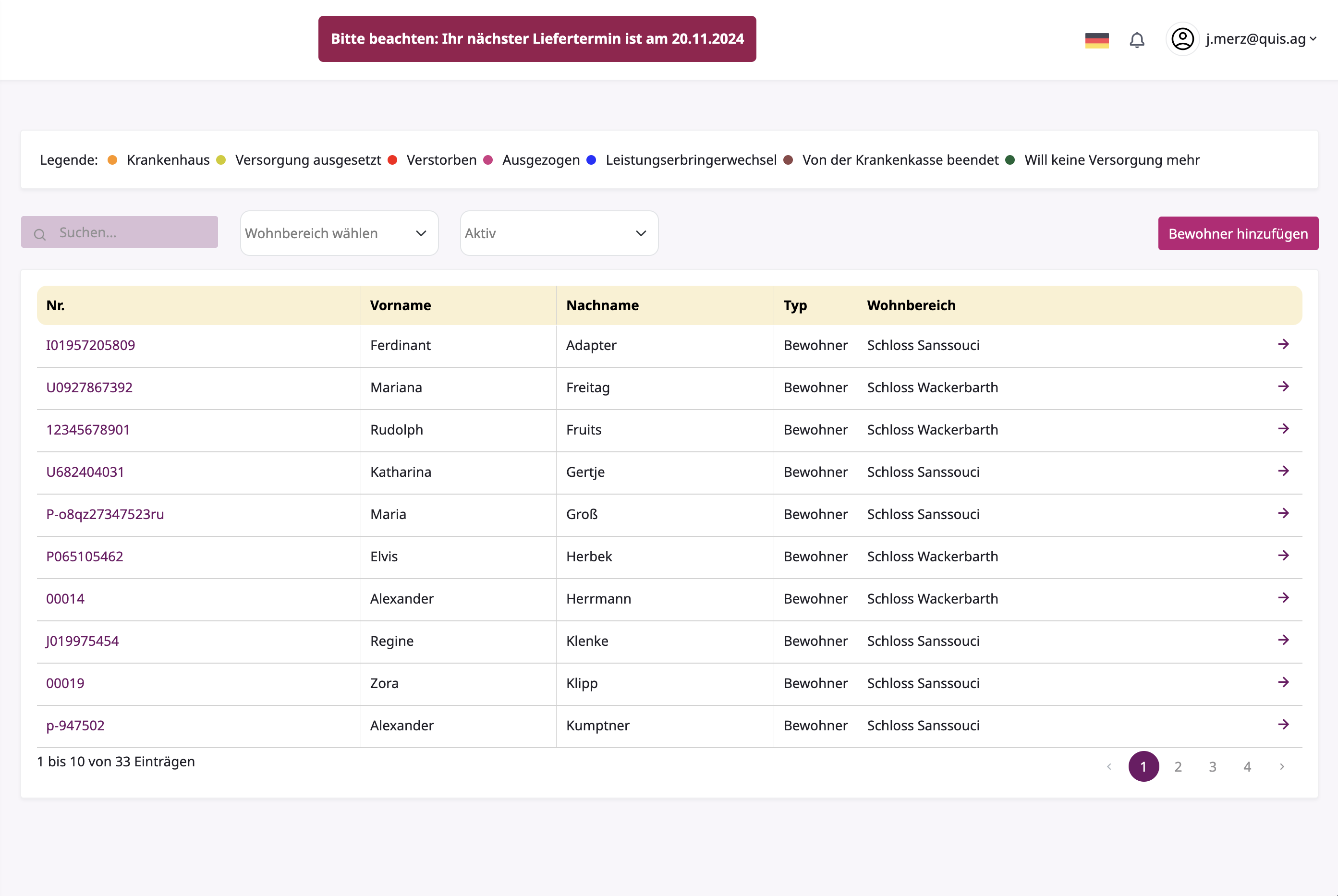
In dem Fenster, das sich öffnet, haben Sie die Auswahl zwischen "Aus Rezept anlegen" oder "Manuell eingeben".
Bewohner aus Rezept anlegen
Mithilfe von künstlicher Inteligenz können Rezepte ausgelesen und bestimmte Felder vorgefüllt werden.
Umso höher die Qualität des Bildes, desto besser ist das ausgelessene Ergebnis.
Schritt 1 – Dokument hochladen
Legen Sie einen Bewohner aus einem Rezept an, benötigen Sie ein Bild des Belegs. Das System fragt Sie nach der Datei, diese können Sie aus Ihrem Ordnerverzeichnes auswählen.
Wurde die Datei ausgewählt, beginnt die Verabreitung automatisch. Das kann ein paar Sekunden dauern.
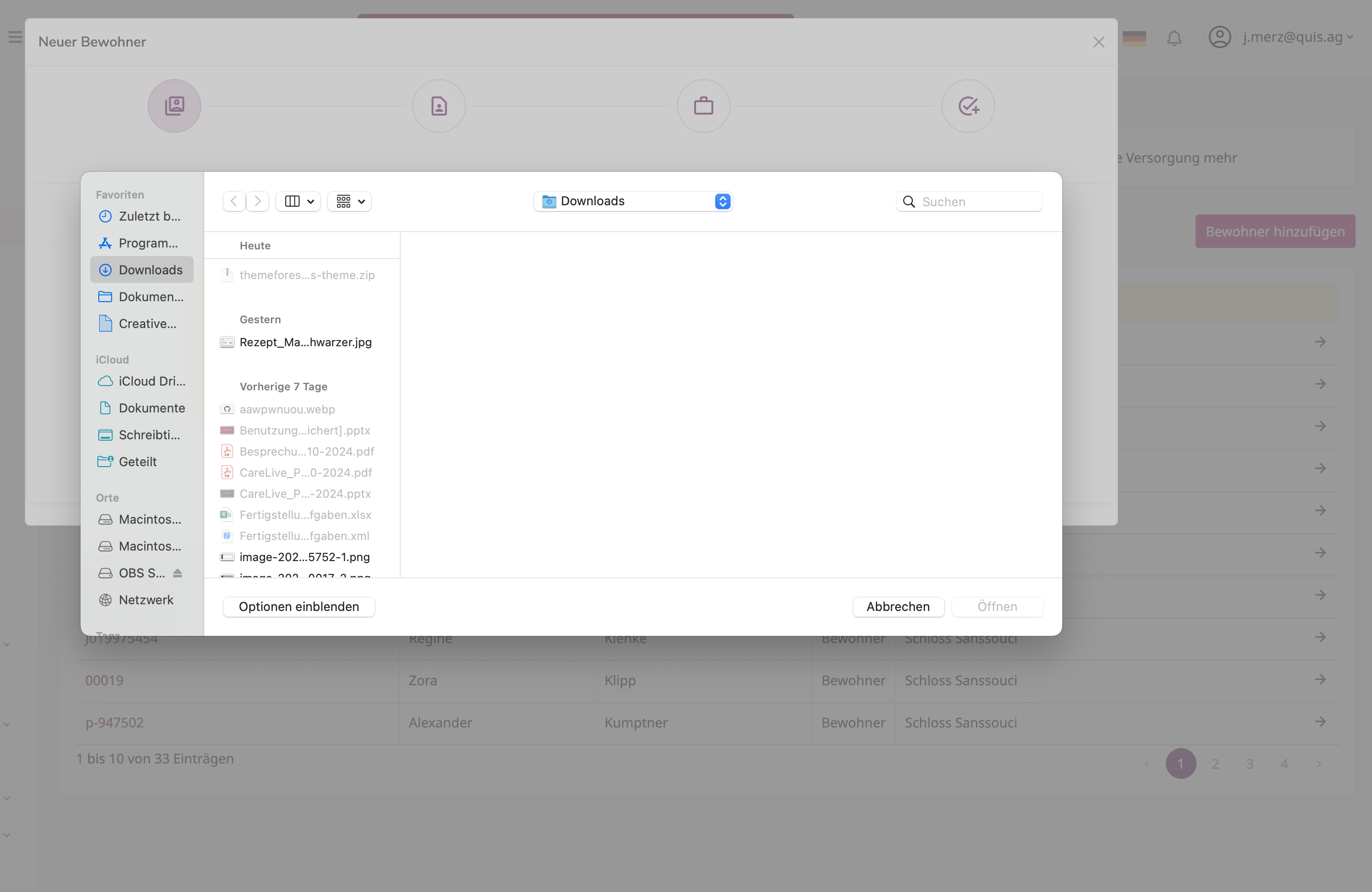
Mit einem CareLive Tablet können Sie das Bild sofort aufnehmen.
Schritt 2 - Allgemeine Informationen
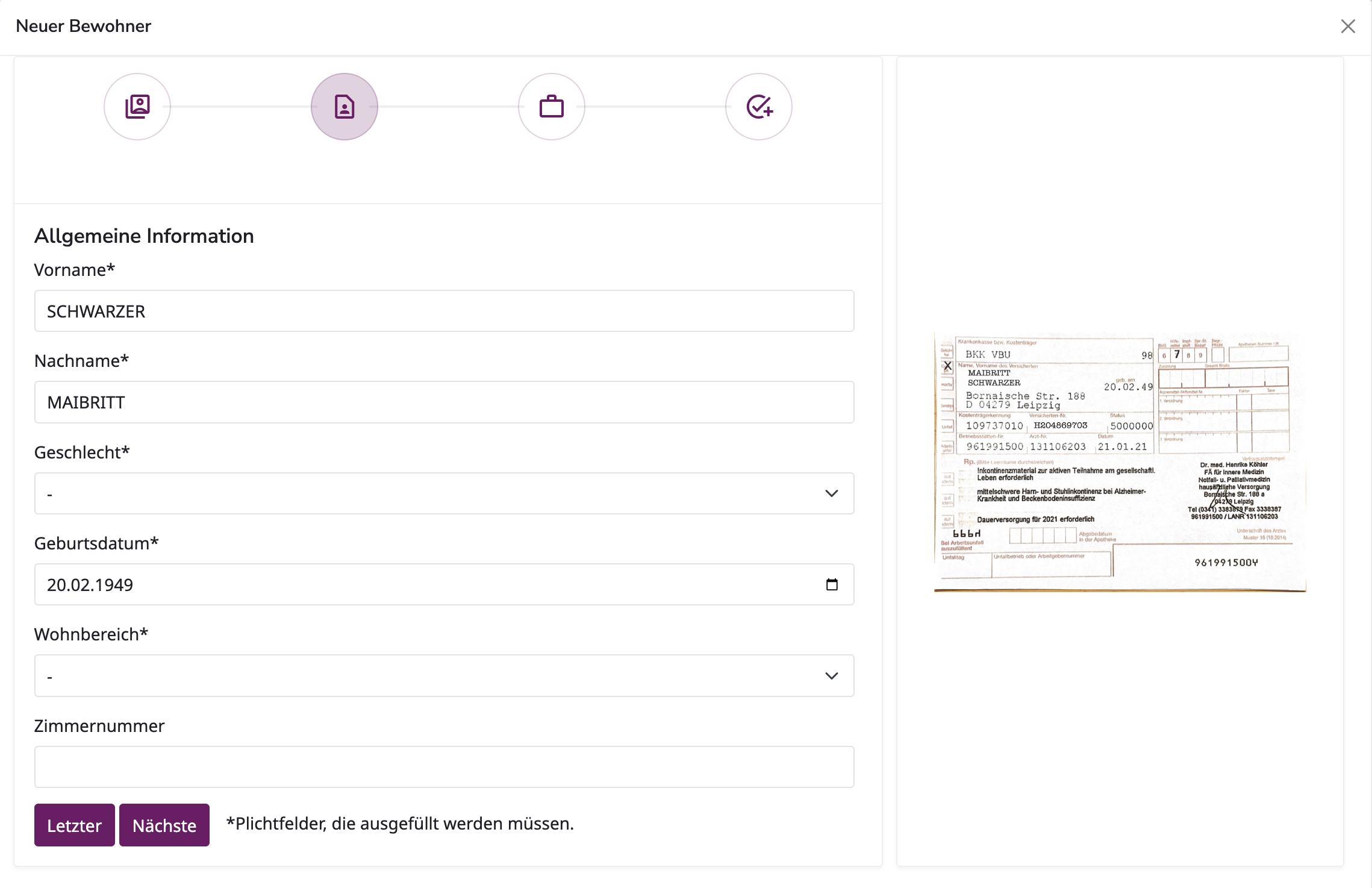
Wurde das Rezept verarbeitet, zeigt das System die erkannten Informationen in den Feldern an. Zudem kann das Rezept auf der rechten Seite eingesehen werden.
Es gibt Pflichtfelder die immer gefüllt sein müssen, zu diesen zählen:
- Vorname
- Name
- Geschlecht
- Geburtsdatum
- Wohnbereich
Die KI erkennt bei guter Qualität immer Vornamen, Namen und Gebutsdatum.
Die Felder für Geschlecht und Wohnbereich müssen von Ihnen ausgefüllt werden.
Ist auf dem Rezept ein Geburtsdatum mit einer zweistelligen Jahreszahl hinterlegt, wird diese automatisch geprüft.
Es können keine Geburtsdaten in der Zukunft angelegt werden. Dadurch rechnet das System 100 Jahre zurück und trägt automatisch die entsprechende Zahl ein.
Schritt 3 – Versicherungsinformationen
Auch in diesem Schritt gibt es Pflichtfelder die gefüllt sein müssen, um weiter zu kommen.
In der Regel werden auf dieser Seite die Pflichtfelder automatisch befüllt. Zusätzlich wird automatisch der Versichertentstatus aus dem Rezept abgelesen und ausgewählt.
Wenn Sie möchten, können Sie hier auch einen Pflegegrad für den Bewohner auswählen, bevor Sie den letzten Schritt öffnen.
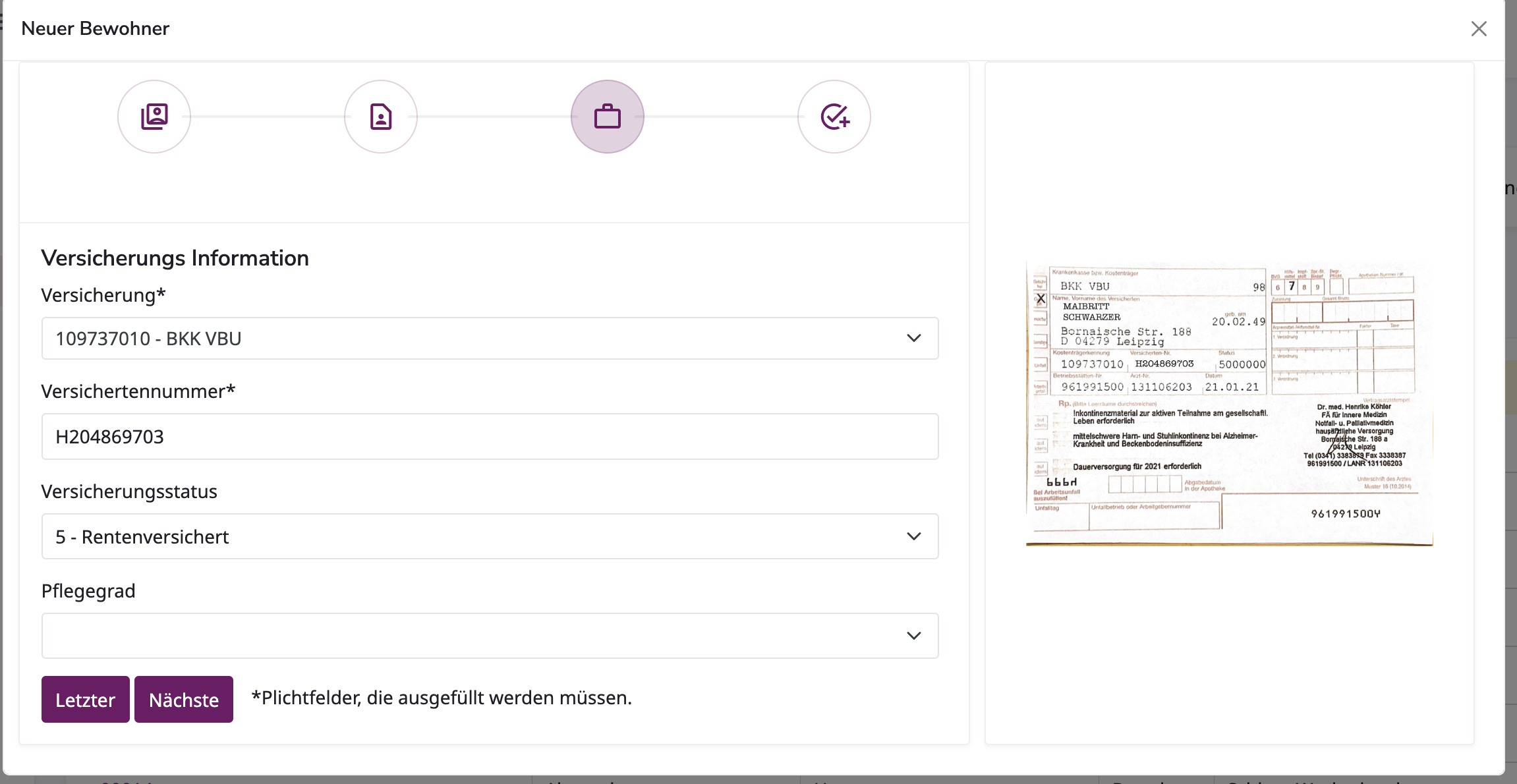
Es können auch Rezepte von privatversicherten Bewohnern eingelesen werden. Durch eine bestimmte Kennzeichnung der Krankenkasse gibt es andere Pflichtfelder die das System durch das Auslesen füllt.
Schritt 4 – Zusätzliche Informationen
Hier geben Sie nur an, ob der Bewohner zuzahlungsbefreit ist oder nicht. Bei einem Anlegen aus Rezept ist die legale Notiz, unter zahlungsbefreit anzufinden, standardmäßig gesetzt.
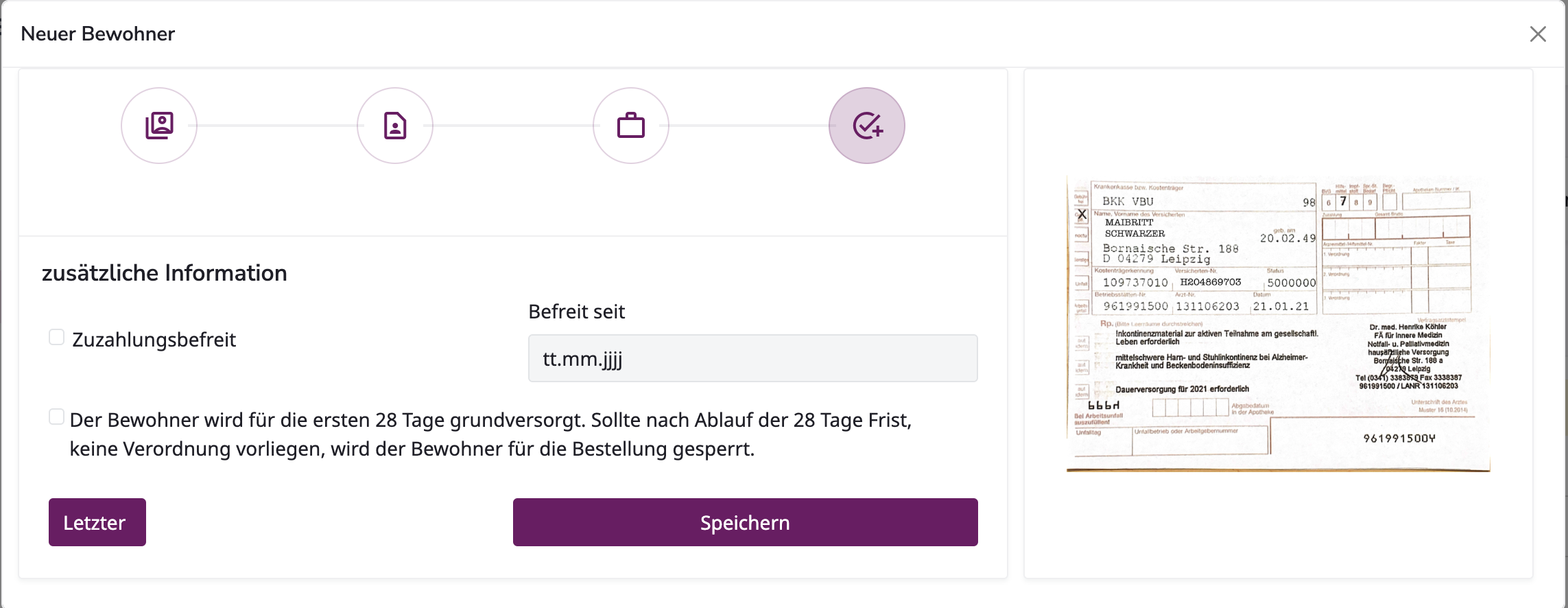
Ist der Bewohner zuzahlungsbefreit haken Sie das Kästchen an und geben auch ein Datum ein. Bevor das Datum nicht gepflegt ist, können Sie nicht speichern.
Bewohner anlegen
Sollte ein Rezept noch nicht vorliegen aber der Bewohner muss angelegt werden, da er Versorgungen benötigt, kann das auch manuell geschehen.
Bei der manuellen Anlage ist es hilfreich die Krankenkassenkarte parat zu haben.
Schritt 1 – Allgemine Informationen
Wählen Sie bei der Bewohneranlage "Manuell eingeben" aus.
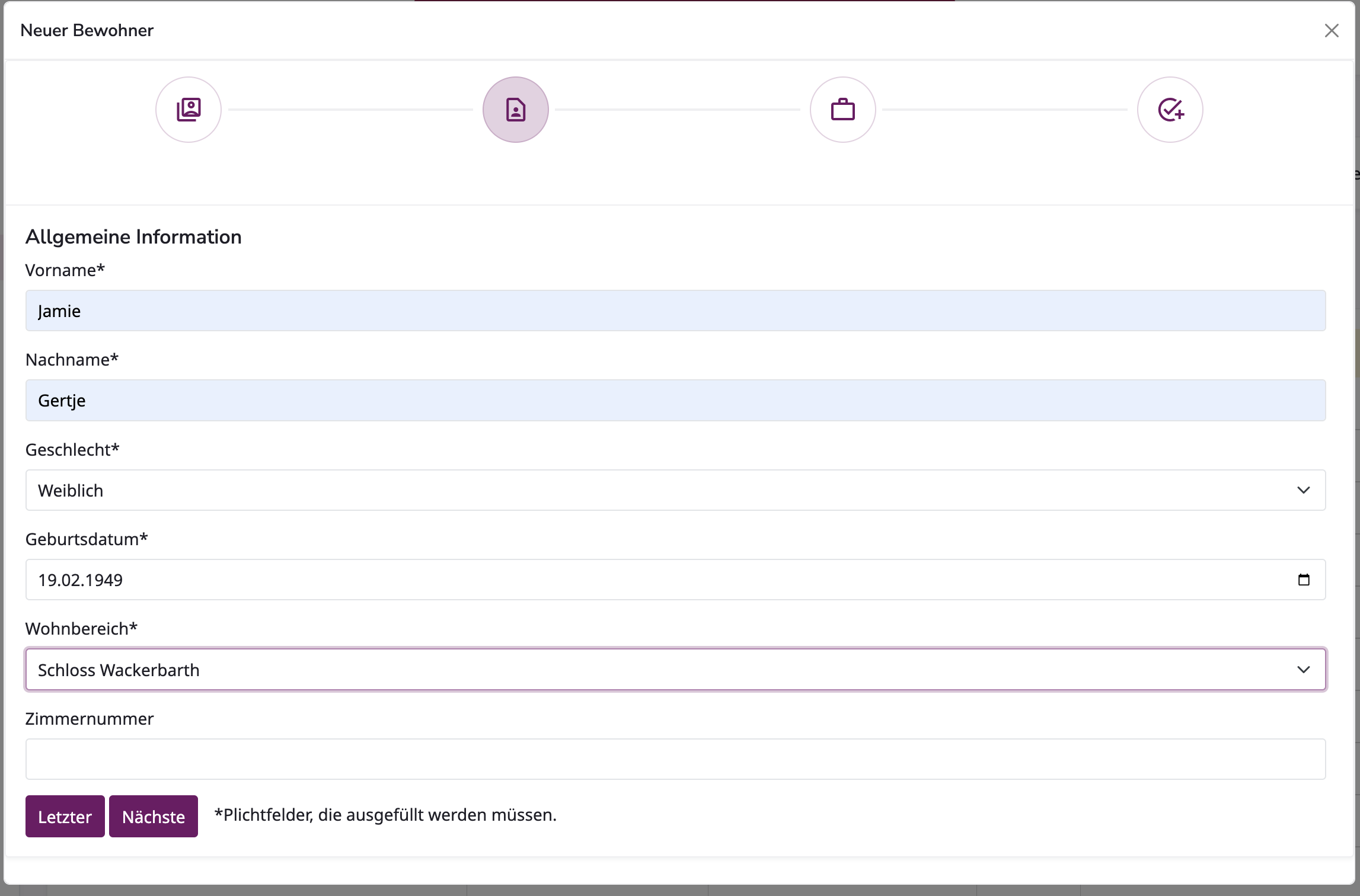
Jetzt geben Sie die allgemeinen Informationen des Bewohner an.
Dafür wurden bestimmte Felder als Pflichtfelder gekennzeichent. Werden diese Felder nicht ausgefüllt, können Sie nicht weiter gehen.
Als Pflichtfelder sind in diesem Schritt
- Vorname
- Name
- Geschlecht
- Geburtsdatum
- Wohnebreich
festgehalten.
Schritt 2 – Versicherungs Informationen
In diesem Schritt tragen Sie die wichtigen Informationen zu der Versicherung des Bewohners ein.
spätestens hier empfiehlt es sich auf die Informationen der Krankenkassenkarte zurückzugreifen.
Auch in diesem Schritt gibt es Felder, die als Pflichfelder für Bewohner mit gesetzlicher Krankenversicherung markiert sind.
Diese sind:
- Versicherung
- Versichertennummer
Zusätzlich können Sie den Versichertenstatus und Pflegegrad auswählen.
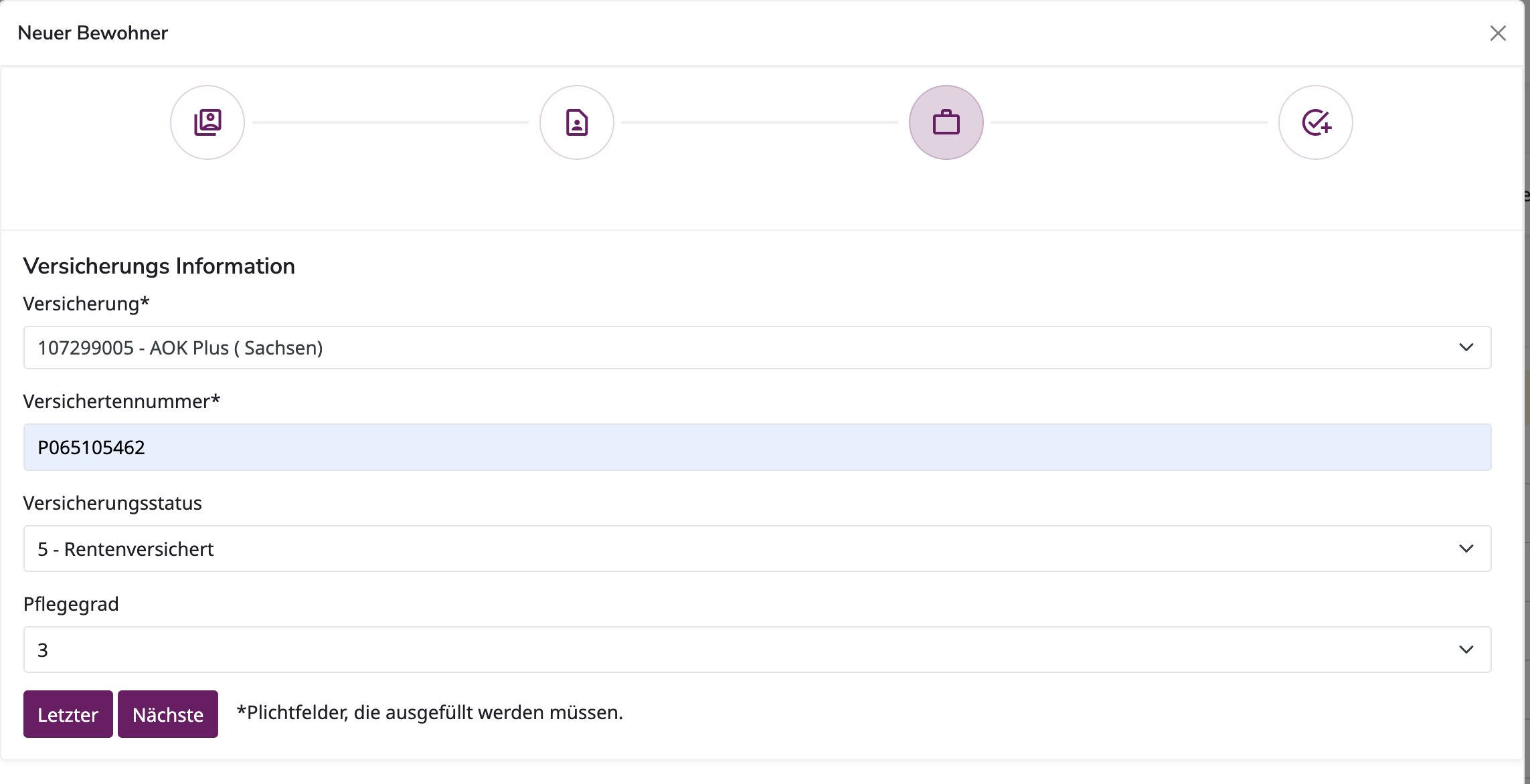
Durch eine bestimmte Kennzeichnung der privaten Krankenkassen wird das Feld Versichertennummern nicht zum Pflichtfeld.
Schritt 4 – Zusätzliche Informationen
Hier geben Sie nur an, ob der Bewohner zuzahlungsbefreit ist oder nicht.
Zudem müssen Sie die Bedingungen des GVS Partners bei der Versorgung ohne Rezept zustimmen.
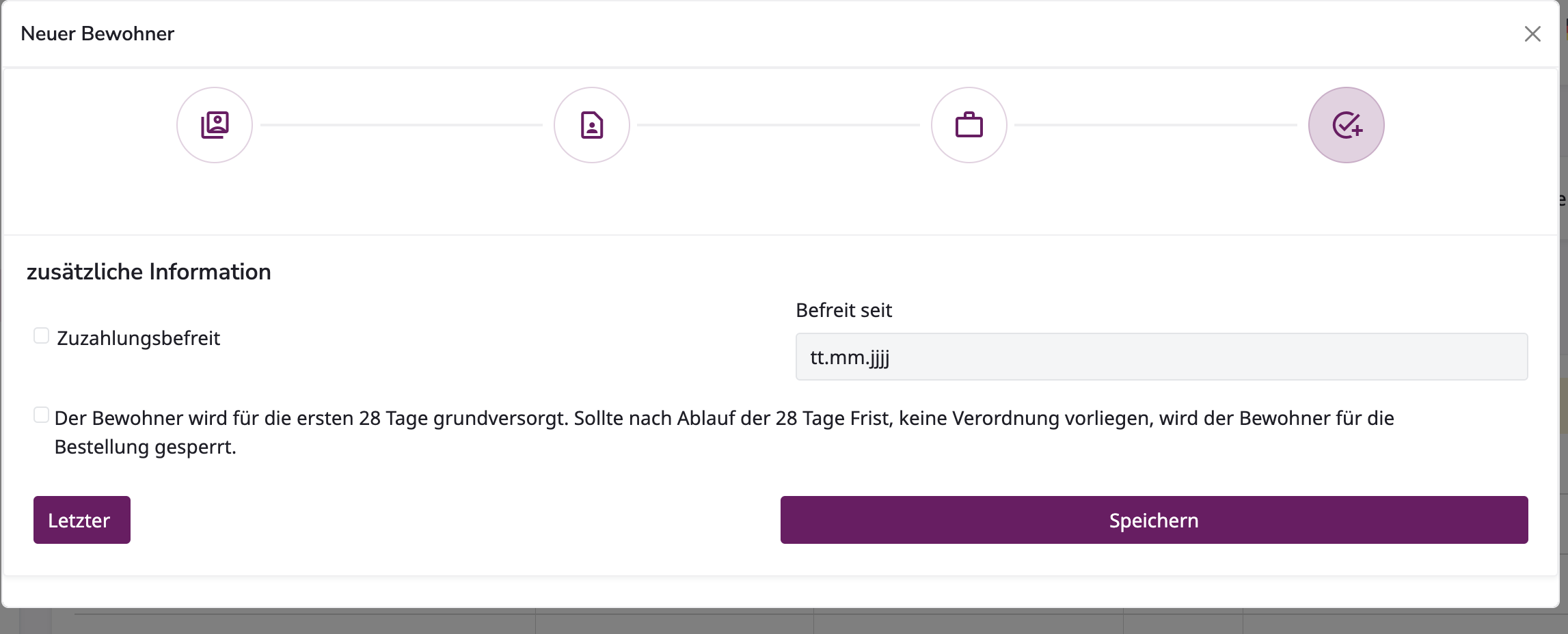
Ist der Bewohner zuzahlungsbefreit haken Sie das Kästchen an und geben auch ein Datum ein. Bevor das Datum nicht gepflegt ist könenn Sie nicht speichern.